Une enseigne rose, une vitrine bleu nuit, quelques reflets sur le trottoir : une petite scène urbaine suffit pour découvrir les possibilités d’Aseprite. Ce logiciel spécialisé dans le pixel art permet de construire une image point par point, avec des contours nets, des couleurs maîtrisées et une organisation adaptée aux sprites de jeux vidéo. Pour un débutant, le défi n’est pas de multiplier les détails, mais de rendre une idée lisible dans un espace réduit.
Le fil conducteur de ce tutoriel sera une boutique de quartier dessinée sur une toile de 64 × 64 pixels. Ce premier projet rassemble les gestes utiles : préparer l’espace de travail, utiliser les outils de dessin, organiser les calques, choisir une palette de couleurs et poser un éclairage cohérent. La même méthode servira pour une borne d’arcade, un petit personnage ou un décor rétro. Pas besoin de tablette graphique pour commencer : une souris convient très bien à cette création numérique, où chaque placement compte davantage que la vitesse du geste. L’objectif est concret : obtenir une première illustration propre, conserver un fichier modifiable et exporter une image sans brouiller ses pixels.
🎮 En bref : créer sa première illustration avec Aseprite
- 🖥️ Réglez l’interface pour travailler confortablement, puis créez un document de 64 × 64 pixels avec un arrière-plan transparent.
- ✏️ Construisez une boutique simple avec le crayon, les formes géométriques et quelques calques séparés : la silhouette doit rester reconnaissable sans détails.
- 🎨 Limitez votre palette de couleurs à quelques teintes complémentaires pour faciliter les choix et garder une scène cohérente.
- 💡 Placez une source lumineuse unique, corrigez les contours et vérifiez régulièrement le résultat à sa taille réelle.
- 💾 Enregistrez le projet au format natif, exportez en PNG et testez une courte animation seulement lorsque l’image fixe fonctionne déjà.
Configurer Aseprite pour débutants et préparer une toile de pixel art
Adapter l’interface d’Aseprite à son écran
Avant de dessiner, rendez les commandes faciles à lire. Les préférences se trouvent dans le menu Edit > Preferences, ou sous leur traduction selon la configuration utilisée ; elles regroupent notamment les réglages généraux, l’apparence et les thèmes.
Le choix de la langue dépend des traductions disponibles dans votre installation. Si le français apparaît dans la liste, sélectionnez-le, appliquez la modification et relancez le programme si nécessaire ; lorsqu’il n’est pas proposé, une traduction compatible peut être ajoutée sous forme d’extension.
L’échelle de l’interface mérite un réglage adapté à votre écran, plutôt qu’une valeur copiée sans vérification. Une échelle d’écran à 100 % et des éléments d’interface à 200 % constituent un point de départ possible, mais le bon résultat reste celui qui garde les boutons lisibles tout en laissant assez de place au dessin.
Un thème sombre peut réduire l’éblouissement dans une pièce peu éclairée. Il ne remplace toutefois ni une luminosité raisonnable ni un fond de travail neutre : une interface très sombre peut faire paraître les couleurs de l’image plus lumineuses qu’elles ne le sont réellement.
Créer un premier projet Aseprite de 64 × 64 pixels
Depuis l’accueil, choisissez la commande de création d’un fichier. Pour la boutique du tutoriel, indiquez une largeur et une hauteur de 64 pixels, un mode de couleur RGBA et un arrière-plan transparent ; cette combinaison laisse toute liberté pour dessiner et exporter une image avec transparence.
Pourquoi ne pas commencer directement sur une grande toile ? Une surface réduite oblige à hiérarchiser les formes : la façade, la porte et l’enseigne passent avant les joints des briques ou les reflets minuscules. Cette contrainte accélère l’apprentissage, car chaque ajout doit remplir un rôle visible.
Le damier signale les zones transparentes, pas un motif intégré au dessin. Ajoutez un calque de fond gris moyen si ce damier gêne la lecture, puis masquez ce support lors de l’exportation si vous souhaitez conserver une image détourée.
| Réglage | Choix conseillé | Utilité pour le projet |
|---|---|---|
| 📐 Dimensions | 64 × 64 pixels | Construire une scène compacte sans multiplier les détails |
| 🎨 Mode colorimétrique | RGBA | Utiliser librement les couleurs et la transparence |
| 🧩 Arrière-plan | Transparent | Réutiliser la boutique dans un autre décor |
| 💾 Fichier de travail | .aseprite | Conserver les couches et les images d’animation |
Repérer les commandes sans apprendre tous les menus
La barre supérieure donne accès aux fonctions générales, tandis que les onglets permettent de passer d’un document à l’autre. La palette affiche les teintes disponibles ; la barre d’outils rassemble les instruments de tracé, de sélection et de remplissage.
Observez aussi la barre de contexte : ses options changent selon l’instrument actif. Un crayon n’y présente pas les mêmes réglages qu’une sélection, ce qui explique pourquoi certaines commandes semblent disparaître lorsque vous changez d’outil.
La timeline associe les couches aux différentes images du document. Même pour une illustration immobile, elle sert à comprendre l’empilement du dessin ; la barre d’état renseigne notamment sur les coordonnées du pointeur et les dimensions d’une sélection.
Enregistrez immédiatement le fichier sous un nom explicite, comme « boutique-neon-01.aseprite », dans un dossier dédié. Les fichiers récents et leur système d’épinglage faciliteront les reprises, mais ne remplacent pas une sauvegarde régulière ; la récupération de documents reste une solution de secours.
Un espace de travail lisible libère l’attention pour le dessin : la prochaine décision concerne la forme, pas les menus.
Dessiner une première illustration dans Aseprite avec des formes lisibles
Construire la silhouette avant les petits détails
La boutique commence par trois masses : un rectangle pour la façade, une bande horizontale pour l’enseigne et une base pour le trottoir. Réservez quelques pixels autour du bâtiment ; cet espace évite que la composition paraisse coincée contre les bords de la toile.
Sur notre document, une façade d’environ 38 pixels de large et 40 pixels de haut laisse suffisamment de place à une porte et à une vitrine. Ces dimensions servent de repère, pas de règle absolue : une échoppe étroite ou un kiosque plus bas donneront une autre personnalité au même exercice.
Dessinez d’abord l’ensemble dans une seule couleur sombre. La silhouette reste-t-elle identifiable sans enseigne ni poignée ? Si la réponse est non, corrigez les proportions avant de décorer ; une bonne masse générale supporte les détails, tandis qu’une structure confuse les absorbe.
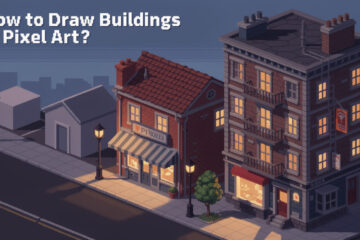
Cette méthode rappelle les décors de jeux rétro : une boutique doit pouvoir se reconnaître pendant que le personnage traverse l’écran. Pour approfondir cette logique de construction, les conseils pour dessiner des bâtiments en pixel art offrent un prolongement directement lié au projet.
Utiliser les outils de dessin sans perdre le contrôle des pixels
Le crayon d’un pixel convient aux contours, aux retouches et aux petits accents. Les outils de rectangle accélèrent la création de surfaces régulières ; vérifiez simplement si le mode actif dessine un contour ou une forme remplie avant de poser la façade.
La gomme retire les pixels superflus, tandis que la pipette récupère une teinte déjà présente. Cette dernière évite de créer accidentellement plusieurs couleurs presque identiques, un problème fréquent lorsque chaque correction s’accompagne d’un nouveau choix approximatif.
Le pot de peinture remplit une zone selon ses réglages, notamment la tolérance et le comportement contigu. Si une couleur déborde dans une partie inattendue, vérifiez les ouvertures du contour et les options de remplissage avant de recommencer le dessin entier.
Pour une diagonale, recherchez un rythme régulier. Une pente construite avec des marches de deux pixels répétés sera généralement plus stable qu’une alternance involontaire de segments d’un, trois et deux pixels ; le bon rythme dépend néanmoins de l’inclinaison voulue.
Organiser les calques pour modifier la boutique facilement
Créez des couches séparées pour le fond, le bâtiment et les accents lumineux. Cette organisation permet de déplacer une enseigne sans emporter le mur, ou de tester un autre ciel sans repeindre les fenêtres.
Ajoutez éventuellement une couche de croquis au-dessus du fond, avec une opacité réduite. Elle sert de guide temporaire ; une fois les formes propres dessinées ailleurs, masquez-la pour vérifier que l’image finale ne dépend pas de traits préparatoires oubliés.
Nommez les éléments selon leur fonction : « façade », « enseigne », « lumière ». Des intitulés précis deviennent particulièrement utiles lorsque plusieurs surfaces se chevauchent, même si le document paraît encore modeste.
Une sélection rectangulaire suffit pour déplacer la vitrine d’un pixel et rééquilibrer la façade. Ce type de correction minuscule change parfois davantage la composition qu’une longue séance de décoration : un intervalle mieux réparti rend l’architecture plus crédible.
Alternez le travail rapproché avec une vérification à 100 %. À fort grossissement, chaque carré semble décisif ; à taille réelle, c’est la relation entre les grandes formes qui détermine la lecture.
Une illustration convaincante commence par une silhouette claire et des éléments faciles à corriger, avant toute recherche de texture.
Une démonstration vidéo peut aider à repérer les commandes, mais reproduire immédiatement une petite façade permet de transformer ces gestes observés en habitudes concrètes.
Choisir une palette de couleurs cohérente pour son premier pixel art
Limiter les teintes pour simplifier les décisions
Une image de 64 × 64 pixels n’a pas besoin de dizaines de nuances pour attirer le regard. Pour notre boutique nocturne, partez sur six à huit couleurs : une teinte très sombre, deux tons pour les murs, une couleur de sol et quelques accents destinés à la vitrine ou à l’enseigne.
Cette limite n’est pas une obligation technique. Elle sert à rendre les choix plus clairs : lorsqu’une surface manque de relief, vous cherchez d’abord une meilleure répartition des valeurs au lieu d’ajouter automatiquement une nouvelle nuance.
Une combinaison bleu nuit, bleu ardoise, turquoise pâle et rose lumineux évoque une rue animée après la fermeture des commerces. Un beige chaud associé à un vert assourdi raconterait plutôt une petite épicerie de jour ; les teintes participent donc au récit, pas seulement au remplissage.
Attribuez une fonction à chaque couleur avant de la répartir. Le ton le plus sombre peut servir aux séparations profondes, le bleu intermédiaire aux murs, le turquoise aux reflets et le rose à la signalétique ; cette hiérarchie évite que chaque objet réclame sa propre gamme.
Créer des rampes de couleurs adaptées aux matières
Une rampe regroupe plusieurs nuances représentant la lumière, le ton local et l’ombre d’une même matière. Trois valeurs suffisent souvent pour commencer : elles permettent de suggérer un volume sans produire un dégradé trop détaillé pour cette résolution.
Ne modifiez pas uniquement la luminosité. Une façade bleue peut évoluer vers un violet sombre dans les zones abritées et vers un cyan légèrement désaturé sous une lumière froide ; ce déplacement de teinte enrichit l’ambiance sans gonfler le nombre de couleurs.
La distinction entre les valeurs compte autant que la différence de teinte. Deux couleurs pourtant éloignées sur le cercle chromatique peuvent sembler presque identiques à petite taille si leur luminosité est proche ; la porte se fond alors dans le mur malgré un choix coloré intéressant.
Pour contrôler ce contraste, observez une copie temporairement désaturée ou examinez les grandes masses avec un affichage réduit. L’enseigne doit rester identifiable, tandis que les zones secondaires peuvent conserver des écarts plus discrets.
Le guide consacré à la construction d’une palette de couleurs en pixel art permet d’approfondir ces associations. Pour l’exercice présent, privilégiez surtout une gamme dont chaque nuance a un rôle visible dans l’image.
Répartir les accents pour guider le regard
Réservez la couleur la plus éclatante à une zone limitée. Une enseigne rose fonctionne mieux si le trottoir, les murs et le ciel restent plus calmes ; lorsque toutes les surfaces sont saturées, le regard ne sait plus où se poser.
Un petit rappel du rose dans la vitrine relie les deux éléments et suggère une lumière partagée. Deux ou trois pixels suffisent parfois : l’effet vient du lien entre les zones, pas de la quantité de couleur déposée.
Pour les matériaux, raisonnez en comportement visuel. Le métal accepte un reflet court et contrasté ; une façade peinte conserve des variations plus larges ; une vitre combine une masse sombre avec quelques marques lumineuses bien placées.
Évitez de disperser des pixels isolés partout pour fabriquer artificiellement de la richesse. Regrouper plusieurs carrés en petites formes cohérentes produit des surfaces plus lisibles et donne à chaque accent une intention.
Avant de poursuivre, testez deux variantes de l’enseigne sur des copies du document : rose chaud puis jaune orangé, sans modifier le reste. Ce test révèle rapidement comment une seule famille de teintes peut transformer l’atmosphère d’une rue.
Une palette réussie ne multiplie pas les possibilités : elle rend les choix visuels plus cohérents et le point focal plus évident.
Réussir l’ombrage et les finitions de sa première illustration Aseprite
Choisir une lumière et respecter sa direction
Pour garder l’exercice accessible, placez la source principale en haut à gauche. Les surfaces orientées vers elle reçoivent les valeurs claires, tandis que le côté droit de la boutique et le dessous de l’auvent restent plus sombres.
Cette décision doit précéder les reflets. Sans direction commune, un mur peut paraître éclairé depuis la gauche pendant que la porte reçoit une lumière opposée ; l’image conserve de jolies couleurs, mais perd sa cohérence spatiale.
Sur la façade, une bande claire au sommet et une zone d’ombre sous l’enseigne suffisent pour commencer. Le trottoir peut recevoir une ombre décalée vers la droite, ce qui ancre le bâtiment dans la scène au lieu de le laisser flotter sur un fond.
L’enseigne lumineuse constitue une source secondaire, plus locale. Déposez une petite quantité de rose sur le mur voisin et dans la vitrine, sans éclairer uniformément toute la rue : une émission proche doit se lire comme un accent limité.
Éviter l’ombrage centré et les contours irréguliers
Le pillow shading, ou ombrage en coussin, consiste souvent à placer une couleur claire au centre d’un objet et des tons foncés tout autour, sans tenir compte d’une source lumineuse. Sur notre façade, il donnerait un volume gonflé plutôt qu’un mur plat.
Corrigez ce défaut en séparant les plans : face principale, côté éventuel, rebord et renfoncements. Chaque surface reçoit un traitement lié à son orientation ; la profondeur devient compréhensible avec moins de nuances.
Examinez aussi les contours au crayon d’un pixel. Les doubles épaisseurs involontaires, les petits trous et les diagonales désordonnées attirent l’œil, surtout autour de la porte où la géométrie attendue est simple.
Le guide sur les erreurs qui nuisent à la lisibilité du pixel art aide à reconnaître ces défauts. Le principe pratique reste de supprimer ce qui brouille la forme avant d’ajouter ce qui l’embellit.
Ajouter des textures sans transformer la scène en bruit
Quelques marques suffisent pour évoquer une matière. Trois petits groupes de pixels peuvent suggérer des briques ; une ligne interrompue décrit une fissure ; un reflet horizontal et une diagonale courte font comprendre qu’une surface est vitrée.
Placez ces indices dans les zones où ils apportent une information. Un mur entièrement quadrillé détournerait l’attention de l’entrée, tandis que quelques joints visibles sur un côté enrichissent le décor sans rivaliser avec l’enseigne.
Le dithering, fondé sur l’alternance de deux teintes, peut créer une transition ou une texture rétro. Il reste facultatif pour cette première scène : utilisé partout, il fragmente les surfaces et peut rendre une petite illustration moins nette.
Évitez également le lissage automatique des bords. Un antialiasing manuel peut avoir sa place dans certaines images, mais une silhouette destinée à rester nette sur fond transparent gagne souvent à conserver des limites franches.
Faites une pause courte, puis revenez au document à taille réelle. Le regard repère mieux une fenêtre trop serrée ou un reflet excessif après cette interruption qu’après plusieurs minutes passées à inspecter le même coin de façade.
Terminez cette étape avec trois vérifications : la lumière vient-elle du même endroit, le point focal reste-t-il évident, et les détails se comprennent-ils sans zoom ? Si un élément échoue, simplifiez-le avant de chercher une technique plus complexe.
La finition consiste à renforcer les informations utiles, pas à remplir tous les espaces encore disponibles.
Enregistrer, exporter et tester une animation simple dans Aseprite
Conserver un fichier modifiable et exporter une image nette
Le document natif et l’image exportée remplissent deux fonctions différentes. Le fichier .aseprite conserve l’organisation du travail, notamment les couches, les images et leurs durées ; le PNG sert à partager ou à utiliser le rendu final dans un autre logiciel.
Gardez donc les deux versions. Un PNG aplati ne permet pas de retrouver automatiquement une enseigne isolée ou les éléments masqués, même si son apparence correspond parfaitement à celle du projet au moment de l’exportation.
Avant de produire l’image, vérifiez la visibilité du fond et du croquis. Si la boutique doit être détourée, masquez le support gris utilisé pour travailler ; si elle appartient à une scène complète, conservez le ciel et le sol prévus dans la composition.
Pour agrandir le résultat, utilisez un facteur entier : une image de 64 × 64 pixels devient 256 × 256 à 400 %, ou 512 × 512 à 800 %. Choisissez un redimensionnement au plus proche voisin, qui agrandit les carrés sans créer de teintes intermédiaires.
Un agrandissement fractionnaire répartit parfois les pixels de manière inégale, même sans flou. Pour une présentation fidèle, les multiples entiers constituent donc le choix le plus simple ; évitez aussi le JPEG, dont la compression peut salir les contours.
Faire clignoter l’enseigne sans redessiner la boutique
Une courte animation prolonge naturellement cet exercice. Dupliquez l’image dans la timeline pour conserver exactement la même architecture, puis modifiez uniquement l’éclairage de l’enseigne sur la nouvelle étape.
Un cycle de trois images peut suffire : lumière normale, baisse d’intensité, retour à l’état initial. Essayez par exemple une première durée de 700 millisecondes, un passage atténué de 100 millisecondes et un retour de 200 millisecondes ; ces valeurs servent de test, pas de recette universelle.
Ne rendez pas nécessairement le panneau complètement noir. Une version moins saturée ou plus sombre produit souvent un scintillement crédible, tandis qu’une extinction totale raconte plutôt une panne électrique.
Si l’enseigne éclaire le mur, ajustez aussi son reflet pendant la baisse d’intensité. Ce lien entre émission et lumière reçue donne davantage de cohérence au mouvement, même avec très peu d’images.
La timeline contient des cellules, souvent appelées « cels », à l’intersection d’une couche et d’une image. Les cellules liées partagent leur contenu : avant de modifier un panneau indépendamment, vérifiez que l’édition ne se répercute pas sur les autres étapes du cycle.
Observez surtout la gestion des durées et la duplication des images dans la démonstration. Pour ce projet, une variation lumineuse maîtrisée apporte plus qu’une multiplication d’effets difficiles à synchroniser.
Choisir le format selon l’usage de l’illustration
Le PNG convient à l’image fixe et conserve une transparence avec différents niveaux d’opacité. Le GIF permet une lecture animée simple, mais impose une palette limitée et une transparence plus restrictive ; certains effets semi-transparents peuvent donc changer d’apparence.
Pour un moteur de jeu, une spritesheet rassemble généralement les différentes images sur une même planche. Le format exact, l’espacement et les éventuelles données associées dépendent du moteur utilisé : préparez l’exportation selon ses attentes plutôt que selon une convention supposée universelle.
Ouvrez toujours le résultat exporté dans une autre application pour vérifier sa taille, sa transparence et son rythme. Une image correcte dans l’éditeur peut être affichée avec un lissage automatique ailleurs ; le défaut vient alors de la présentation, pas forcément du fichier.
Conservez également une copie antérieure aux derniers essais. Elle permet de revenir rapidement à une version propre si le scintillement ou une retouche de couleur dégrade la lecture.
Le bon export préserve les décisions prises pixel par pixel ; une animation réussie ajoute un mouvement sans fragiliser l’image de départ.
Questions fréquentes pour débuter sur Aseprite
Ces repères répondent aux choix les plus courants avant de lancer une nouvelle illustration ou de reprendre la boutique avec un autre décor.
Faut-il une tablette graphique pour commencer avec Aseprite ?
Non. Une souris convient très bien aux petits formats et au placement précis des pixels. Une tablette peut faciliter les croquis libres, mais elle n’est pas nécessaire pour dessiner une façade, un objet ou un premier sprite.
Quelle taille choisir pour une première illustration en pixel art ?
Une toile de 32 × 32 pixels convient à un objet simple ; 64 × 64 laisse davantage de place pour un bâtiment ou une petite scène. Commencer petit aide à travailler la silhouette et les contrastes avant les détails.
Combien de couleurs utiliser pour un premier projet ?
Une palette de six à huit teintes constitue un bon exercice. Prévoir des valeurs sombres, intermédiaires et claires facilite l’ombrage ; une ou deux couleurs d’accent suffisent pour attirer le regard.
Pourquoi les pixels deviennent-ils flous après l’exportation ?
Le flou vient souvent d’un redimensionnement avec interpolation ou du lissage appliqué par l’application d’affichage. Exportez en PNG, agrandissez par un facteur entier et utilisez le plus proche voisin pour préserver les contours.
Aseprite convient-il aussi aux illustrations fixes ?
Oui. Les outils de tracé, les sélections, les couches et les palettes fonctionnent sans animation. Une image fixe peut rester un projet complet ; la timeline permet simplement d’ajouter du mouvement lorsque cela sert la création.

0 commentaire